Domain softball-shop.de kaufen?
Wir ziehen mit dem Projekt
softball-shop.de um.
Sind Sie am Kauf der Domain
softball-shop.de interessiert?
domain@kv-gmbh.de · 0541-91531010
Domain softball-shop.de kaufen?
Wo aktiviere ich USB Debugging?
Um USB Debugging zu aktivieren, musst du zuerst die Entwickleroptionen auf deinem Android-Gerät freischalten. Dies kannst du tun, indem du in die Einstellungen deines Geräts gehst, dort auf "Über das Telefon" oder "Telefoninfo" tippst und dann mehrmals auf die Build-Nummer klickst, bis die Entwickleroptionen freigeschaltet sind. Anschließend gehst du zurück zu den Einstellungen, wählst die Entwickleroptionen aus und aktivierst dort die Option für USB Debugging. Nun kannst du dein Gerät per USB-Kabel mit einem Computer verbinden und das USB Debugging nutzen. **
Wo finde ich USB Debugging?
USB Debugging ist eine Funktion auf Android-Geräten, die es ermöglicht, eine Verbindung zwischen dem Gerät und einem Computer herzustellen, um Fehlerbehebung und Entwicklungsaufgaben durchzuführen. Um USB Debugging zu aktivieren, musst du zuerst die Entwickleroptionen auf deinem Android-Gerät freischalten. Dies kannst du tun, indem du in den Einstellungen auf "Über das Telefon" oder "Telefoninfo" tippst und dann mehrmals auf die Build-Nummer klickst, bis die Entwickleroptionen freigeschaltet sind. Sobald die Entwickleroptionen verfügbar sind, kannst du dort USB Debugging aktivieren. Beachte jedoch, dass das Aktivieren von USB Debugging Sicherheitsrisiken mit sich bringen kann, da es unbefugten Zugriff auf dein Gerät ermöglichen kann. Stelle daher sicher, dass du diese Funktion nur aktivierst, wenn du sie wirklich benötigst. **

Ähnliche Suchbegriffe für USB-Debugging
Top-Angebote
Produkte zum Begriff USB-Debugging:
-
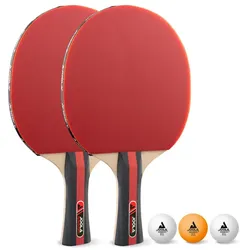
JOOLA Rosskopf Tischtennisschläger Set 2 Schläger + 3 BälleEntdecke das JOOLA Tischtennisschläger Set Rosskopf - die ideale Wahl für Hobby- und Vereinsspieler, die ihr Spiel auf das nächste Level bringen möchten. Mit zwei hochwertigen Schlägern und drei Bällen bist du bestens ausgestattet, um spannende Matches zu bestreiten und deine Fähigkeiten zu verbessern. Optimale Schläger für jeden Spieler Die im Set enthaltenen JOOLA Rosskopf Spezial Schläger bieten dir eine hervorragende Kontrolle und Geschwindigkeit. Egal, ob du gerade erst anfängst oder schon Erfahrung hast, diese Schläger unterstützen dich dabei, dein Spiel zu perfektionieren und deine Gegner zu überraschen. Vielseitige Bälle für unvergessliche Spiele Mit zwei weißen Bällen und einem orangefarbenen Ball hast du die perfekte Auswahl für verschiedene Spielumgebungen. Die Bälle sind robust und sorgen für ein gleichmäßiges Spielverhalten, sodass du dich ganz auf deine Technik konzentrieren kannst. Perfekt für Training und Wettkampf Dieses Set ist nicht nur ideal für das Training, sondern auch für Wettkämpfe geeignet. Die Kombination aus Schlägern und Bällen sorgt dafür, dass du immer bereit bist, dein Bestes zu geben und deine Gegner herauszufordern. Produktdetails Schläger: 2 x Rosskopf Spezial für optimale Kontrolle und Geschwindigkeit Bälle: 2 x weiße und 1 x orange für vielseitige Spielmöglichkeiten Schwammunterlage: 1 x 1,5 mm für verbesserten Komfort und Spielgefühl Hol dir jetzt das JOOLA Tischtennisschläger Set Rosskopf und starte in dein nächstes spannendes Match!13,80 €*Versand: 5,99 €Sichere Weiterleitung zum Anbieter
-
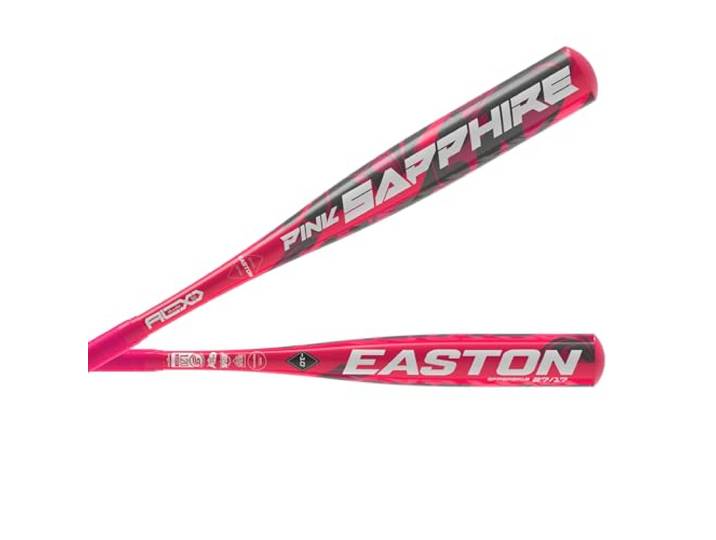
Easton Fastpitch Softball-Schläger in Pink Saphir, 71,1 cm, -10Easton Fastpitch Softball-Schläger in Pink Saphir, 71,1 cm, -10. Einfach zu handhaben: Dieser leichte und einfach zu handhabende Schläger ist ideal, um jungen Schlägern zu helfen, mehr Plätze aufzubauen und mit Vertrauen zu schwingen.\nLanglebiges Material Das ALX100-Legierungsmaterial gibt Ihnen ein langlebiges, verzeihendes Gefühl, das zu hoher Leistung führt.\nUltradünner Griff Der ultradünne Griff hilft bei der Barrelkontrolle und Komfort.\nGrößen Erhältlich in sieben Längen.\nZertifizierung USA, USSSA (nur Fastpitch), NSA, ISA, WBSC Farbe:rose103,23 €*Versand: 0,00 €Sichere Weiterleitung zum Anbieter
-
Was ist ein USB Debugging?
Was ist ein USB Debugging? USB Debugging ist eine Funktion, die es ermöglicht, ein Android-Gerät mit einem Computer zu verbinden, um Entwicklern Zugriff auf erweiterte Debugging- und Entwicklertools zu geben. Durch das Aktivieren von USB Debugging können Entwickler Fehler im Code schneller identifizieren und beheben. Es ist auch nützlich für die Installation von benutzerdefinierten ROMs oder das Übertragen von Dateien zwischen dem Gerät und dem Computer. Allerdings sollte USB Debugging nur aktiviert werden, wenn es wirklich benötigt wird, da es potenzielle Sicherheitsrisiken birgt. **
-
Wird USB-Debugging nicht erkannt?
Es gibt mehrere mögliche Gründe, warum USB-Debugging nicht erkannt wird. Es könnte sein, dass das USB-Kabel defekt ist oder nicht richtig angeschlossen ist. Es könnte auch sein, dass das Gerät nicht ordnungsgemäß mit dem Computer verbunden ist oder dass das USB-Debugging auf dem Gerät nicht aktiviert ist. Es könnte auch sein, dass der Treiber für das Gerät nicht korrekt installiert ist. **
-
Wie kann ich USB Debugging aktivieren?
Um USB-Debugging zu aktivieren, musst du zuerst die Entwickleroptionen auf deinem Android-Gerät aktivieren. Dazu gehst du in die Einstellungen, wählst den Punkt "Über das Telefon" oder "Telefoninfo" und tippst mehrmals auf die Build-Nummer, bis du als Entwickler freigeschaltet bist. Anschließend gehst du zurück zu den Einstellungen, wählst "Entwickleroptionen" aus und aktivierst dort die Option "USB-Debugging". Danach verbindest du dein Gerät mit einem Computer und bestätigst die USB-Debugging-Anfrage auf deinem Smartphone. Nun ist USB-Debugging aktiviert und du kannst dein Gerät für Entwicklerzwecke nutzen. **
-
Wie kann ich USB Debugging deaktivieren?
Um USB-Debugging zu deaktivieren, musst du zuerst die Entwickleroptionen auf deinem Gerät aktivieren. Gehe dazu in die Einstellungen deines Smartphones, tippe auf "Über das Telefon" und dann mehrmals auf "Build-Nummer", bis die Entwickleroptionen freigeschaltet sind. Anschließend gehe zurück zu den Einstellungen, wähle "Entwickleroptionen" aus und deaktiviere dort die Option für USB-Debugging. Bestätige die Deaktivierung und schon ist USB-Debugging auf deinem Gerät ausgeschaltet. **
Wie aktiviere ich USB-Debugging über ADB?
Um USB-Debugging über ADB zu aktivieren, musst du zuerst die Entwickleroptionen auf deinem Android-Gerät aktivieren. Gehe dazu zu den Einstellungen, tippe auf "Über das Telefon" oder "Telefoninfo" und tippe dann sieben Mal auf "Build-Nummer". Dadurch werden die Entwickleroptionen freigeschaltet. Gehe dann zurück zu den Einstellungen, tippe auf "Entwickleroptionen" und aktiviere "USB-Debugging". **
Wo finde ich USB Debugging Samsung Galaxy s7?
Um USB-Debugging auf einem Samsung Galaxy S7 zu aktivieren, musst du zuerst die Entwickleroptionen auf dem Gerät freischalten. Gehe dazu in die Einstellungen deines Geräts und tippe auf "Über das Telefon". Dort findest du die Build-Nummer, die du mehrmals hintereinander antippen musst, bis die Entwickleroptionen freigeschaltet sind. Sobald die Entwickleroptionen verfügbar sind, gehe zurück zu den Einstellungen und wähle "Entwickleroptionen" aus. Suche nach der Option "USB-Debugging" und aktiviere sie, indem du den Schalter nach rechts schiebst. Wenn du nun dein Samsung Galaxy S7 mit einem Computer verbindest, wirst du aufgefordert, die USB-Debugging-Verbindung zu autorisieren. Bestätige dies auf deinem Gerät, um eine Verbindung zwischen dem Gerät und dem Computer herzustellen, die das Debugging ermöglicht. Wenn du Schwierigkeiten hast, die Entwickleroptionen oder die USB-Debugging-Option zu finden, kannst du auch online nach Anleitungen suchen oder den Samsung-Support kontaktieren, um weitere Unterstützung zu erhalten. **
Top-Angebote
Produkte zum Begriff USB-Debugging:
-
Foundations of Linux Debugging, Disassembling, and Reversing, Fachbücher von Dmitry VostokovDas Buch "Foundations of Linux Debugging, Disassembling, and Reversing" bietet eine umfassende Einführung in die Grundlagen der Fehlersuche, des Disassemblierens und des Reverse Engineering von Linux-Anwendungen. Es richtet sich an Entwickler, die mit Linux-Desktop- und Cloud-Umgebungen arbeiten, und behandelt Themen wie Intel x64 Assembly Language, das Schreiben von Programmen in Assembly sowie die Analyse von C- und C++-Code. Die Leser werden durch praktische Übungen und detaillierte Erklärungen geführt, um ein tiefes Verständnis für die interne Struktur und das Verhalten von Linux-Programmen zu entwickeln. Das Buch nutzt die neueste Version von Debian und bietet Einblicke in die Diagnose von Kernspeicherabbildern, Live-Debugging und die Analyse von Malware und Schwachstellen. Mit dem GDB-Debugger lernen die Leser, wie man Disassemblierung und Reverse Engineering effektiv anwendet.49,40 €*Versand: 0,00 €Sichere Weiterleitung zum Anbieter
-
JOOLA Rosskopf Tischtennisschläger Set 2 Schläger + 3 BälleEntdecke das JOOLA Tischtennisschläger Set Rosskopf - die ideale Wahl für Hobby- und Vereinsspieler, die ihr Spiel auf das nächste Level bringen möchten. Mit zwei hochwertigen Schlägern und drei Bällen bist du bestens ausgestattet, um spannende Matches zu bestreiten und deine Fähigkeiten zu verbessern. Optimale Schläger für jeden Spieler Die im Set enthaltenen JOOLA Rosskopf Spezial Schläger bieten dir eine hervorragende Kontrolle und Geschwindigkeit. Egal, ob du gerade erst anfängst oder schon Erfahrung hast, diese Schläger unterstützen dich dabei, dein Spiel zu perfektionieren und deine Gegner zu überraschen. Vielseitige Bälle für unvergessliche Spiele Mit zwei weißen Bällen und einem orangefarbenen Ball hast du die perfekte Auswahl für verschiedene Spielumgebungen. Die Bälle sind robust und sorgen für ein gleichmäßiges Spielverhalten, sodass du dich ganz auf deine Technik konzentrieren kannst. Perfekt für Training und Wettkampf Dieses Set ist nicht nur ideal für das Training, sondern auch für Wettkämpfe geeignet. Die Kombination aus Schlägern und Bällen sorgt dafür, dass du immer bereit bist, dein Bestes zu geben und deine Gegner herauszufordern. Produktdetails Schläger: 2 x Rosskopf Spezial für optimale Kontrolle und Geschwindigkeit Bälle: 2 x weiße und 1 x orange für vielseitige Spielmöglichkeiten Schwammunterlage: 1 x 1,5 mm für verbesserten Komfort und Spielgefühl Hol dir jetzt das JOOLA Tischtennisschläger Set Rosskopf und starte in dein nächstes spannendes Match!13,80 €*Versand: 5,99 €Sichere Weiterleitung zum Anbieter
-
Wo aktiviere ich USB Debugging?
Um USB Debugging zu aktivieren, musst du zuerst die Entwickleroptionen auf deinem Android-Gerät freischalten. Dies kannst du tun, indem du in die Einstellungen deines Geräts gehst, dort auf "Über das Telefon" oder "Telefoninfo" tippst und dann mehrmals auf die Build-Nummer klickst, bis die Entwickleroptionen freigeschaltet sind. Anschließend gehst du zurück zu den Einstellungen, wählst die Entwickleroptionen aus und aktivierst dort die Option für USB Debugging. Nun kannst du dein Gerät per USB-Kabel mit einem Computer verbinden und das USB Debugging nutzen. **
-
Wo finde ich USB Debugging?
USB Debugging ist eine Funktion auf Android-Geräten, die es ermöglicht, eine Verbindung zwischen dem Gerät und einem Computer herzustellen, um Fehlerbehebung und Entwicklungsaufgaben durchzuführen. Um USB Debugging zu aktivieren, musst du zuerst die Entwickleroptionen auf deinem Android-Gerät freischalten. Dies kannst du tun, indem du in den Einstellungen auf "Über das Telefon" oder "Telefoninfo" tippst und dann mehrmals auf die Build-Nummer klickst, bis die Entwickleroptionen freigeschaltet sind. Sobald die Entwickleroptionen verfügbar sind, kannst du dort USB Debugging aktivieren. Beachte jedoch, dass das Aktivieren von USB Debugging Sicherheitsrisiken mit sich bringen kann, da es unbefugten Zugriff auf dein Gerät ermöglichen kann. Stelle daher sicher, dass du diese Funktion nur aktivierst, wenn du sie wirklich benötigst. **
-
Was ist ein USB Debugging?
Was ist ein USB Debugging? USB Debugging ist eine Funktion, die es ermöglicht, ein Android-Gerät mit einem Computer zu verbinden, um Entwicklern Zugriff auf erweiterte Debugging- und Entwicklertools zu geben. Durch das Aktivieren von USB Debugging können Entwickler Fehler im Code schneller identifizieren und beheben. Es ist auch nützlich für die Installation von benutzerdefinierten ROMs oder das Übertragen von Dateien zwischen dem Gerät und dem Computer. Allerdings sollte USB Debugging nur aktiviert werden, wenn es wirklich benötigt wird, da es potenzielle Sicherheitsrisiken birgt. **
-
Wird USB-Debugging nicht erkannt?
Es gibt mehrere mögliche Gründe, warum USB-Debugging nicht erkannt wird. Es könnte sein, dass das USB-Kabel defekt ist oder nicht richtig angeschlossen ist. Es könnte auch sein, dass das Gerät nicht ordnungsgemäß mit dem Computer verbunden ist oder dass das USB-Debugging auf dem Gerät nicht aktiviert ist. Es könnte auch sein, dass der Treiber für das Gerät nicht korrekt installiert ist. **
Ähnliche Suchbegriffe für USB-Debugging
-
Easton Fastpitch Softball-Schläger in Pink Saphir, 71,1 cm, -10Easton Fastpitch Softball-Schläger in Pink Saphir, 71,1 cm, -10. Einfach zu handhaben: Dieser leichte und einfach zu handhabende Schläger ist ideal, um jungen Schlägern zu helfen, mehr Plätze aufzubauen und mit Vertrauen zu schwingen.\nLanglebiges Material Das ALX100-Legierungsmaterial gibt Ihnen ein langlebiges, verzeihendes Gefühl, das zu hoher Leistung führt.\nUltradünner Griff Der ultradünne Griff hilft bei der Barrelkontrolle und Komfort.\nGrößen Erhältlich in sieben Längen.\nZertifizierung USA, USSSA (nur Fastpitch), NSA, ISA, WBSC Farbe:rose103,23 €*Versand: 0,00 €Sichere Weiterleitung zum Anbieter
-
Joola Tischtennis-Schläger "Carbon Speed" inkl. Schlägerhülle und 3 Bälle,,Carbon-Qualität für den Wettkampf!Dieser schnelle Carbon Tischtennisschläger verleiht deinen Angriffsschlägen Power und Durchschlagskraft. Die bewährten, ITTF zugelassenen, VIZON Beläge ermöglichen zudem enorme Spinwerte aufgrund der SPEED DRIVE Technologie. Hierbei wurde auf eine besonders ausgewogene Schwammdichte geachtet, um einen optimalen Katapulteffekt zu erzeugen. Die CENTRO BALANCE Technologie sorgt für eine Gewichtsverteilung in Richtung der Schlägermitte und sorgt dadurch für ein besonders angenehmes Handling. 3 Bälle, sowie eine moderne Schlägerhülle komplettieren deine Ausrüstung. Wechsel auf die Überholspur - mit dem neuen Carbon Speed! 5 Sterne Wettkampfschläger Carbonfaserverstärkung Schwammstärke: 2,0 mm konkaver Griff ITTF zugelassen Spielklasse=(Schul- und Vereinssport, Indoor, Freizeitsport) 5 Sterne|Holz-Furnier=5-fach verleimtes Spezialsperrholz|Belag=ITTF (international Zugelassen), Noppen Innenbelag|Schwammunterlage=ja|Schwammdicke=2,0 mm|Griffart=konkav|Belagsvariante=Vizon|Lieferumfang=Schläger, 3 Bälle, Schlägerhülle32,90 €*Versand: 6,90 €Sichere Weiterleitung zum Anbieter
-
Wie kann ich USB Debugging aktivieren?
Um USB-Debugging zu aktivieren, musst du zuerst die Entwickleroptionen auf deinem Android-Gerät aktivieren. Dazu gehst du in die Einstellungen, wählst den Punkt "Über das Telefon" oder "Telefoninfo" und tippst mehrmals auf die Build-Nummer, bis du als Entwickler freigeschaltet bist. Anschließend gehst du zurück zu den Einstellungen, wählst "Entwickleroptionen" aus und aktivierst dort die Option "USB-Debugging". Danach verbindest du dein Gerät mit einem Computer und bestätigst die USB-Debugging-Anfrage auf deinem Smartphone. Nun ist USB-Debugging aktiviert und du kannst dein Gerät für Entwicklerzwecke nutzen. **
-
Wie kann ich USB Debugging deaktivieren?
Um USB-Debugging zu deaktivieren, musst du zuerst die Entwickleroptionen auf deinem Gerät aktivieren. Gehe dazu in die Einstellungen deines Smartphones, tippe auf "Über das Telefon" und dann mehrmals auf "Build-Nummer", bis die Entwickleroptionen freigeschaltet sind. Anschließend gehe zurück zu den Einstellungen, wähle "Entwickleroptionen" aus und deaktiviere dort die Option für USB-Debugging. Bestätige die Deaktivierung und schon ist USB-Debugging auf deinem Gerät ausgeschaltet. **
-
Wie aktiviere ich USB-Debugging über ADB?
Um USB-Debugging über ADB zu aktivieren, musst du zuerst die Entwickleroptionen auf deinem Android-Gerät aktivieren. Gehe dazu zu den Einstellungen, tippe auf "Über das Telefon" oder "Telefoninfo" und tippe dann sieben Mal auf "Build-Nummer". Dadurch werden die Entwickleroptionen freigeschaltet. Gehe dann zurück zu den Einstellungen, tippe auf "Entwickleroptionen" und aktiviere "USB-Debugging". **
-
Wo finde ich USB Debugging Samsung Galaxy s7?
Um USB-Debugging auf einem Samsung Galaxy S7 zu aktivieren, musst du zuerst die Entwickleroptionen auf dem Gerät freischalten. Gehe dazu in die Einstellungen deines Geräts und tippe auf "Über das Telefon". Dort findest du die Build-Nummer, die du mehrmals hintereinander antippen musst, bis die Entwickleroptionen freigeschaltet sind. Sobald die Entwickleroptionen verfügbar sind, gehe zurück zu den Einstellungen und wähle "Entwickleroptionen" aus. Suche nach der Option "USB-Debugging" und aktiviere sie, indem du den Schalter nach rechts schiebst. Wenn du nun dein Samsung Galaxy S7 mit einem Computer verbindest, wirst du aufgefordert, die USB-Debugging-Verbindung zu autorisieren. Bestätige dies auf deinem Gerät, um eine Verbindung zwischen dem Gerät und dem Computer herzustellen, die das Debugging ermöglicht. Wenn du Schwierigkeiten hast, die Entwickleroptionen oder die USB-Debugging-Option zu finden, kannst du auch online nach Anleitungen suchen oder den Samsung-Support kontaktieren, um weitere Unterstützung zu erhalten. **
* Alle Preise verstehen sich inklusive der gesetzlichen Mehrwertsteuer und ggf. zuzüglich Versandkosten. Die Angebotsinformationen basieren auf den Angaben des jeweiligen Shops und werden über automatisierte Prozesse aktualisiert. Eine Aktualisierung in Echtzeit findet nicht statt, so dass es im Einzelfall zu Abweichungen kommen kann. ** Hinweis: Teile dieses Inhalts wurden von KI erstellt.